Omarchy es una configuración inicial basada en la distribución de Arch Linux, en este tutorial te mostraremos los primeros pasos para poder instalar y algunos consejos para los primeros usos.
Instalación
Antes de poder instalar Omarchy, necesitarás:
1. Unidad USB: necesitarás un USB de al menos 8GB para crear el instalador.
2. Crear un USB de arranque, sigue este tutorial para ello: Cómo crear un USB de arranque de Windows (o cualquier ISO) desde Linux con Ventoy
Omarchy se instala de manera automática con la ISO de instalación, para poder instalar la distribución deberás desactivar Secure Boot y TPM, solo necesitas introducir tus datos; usuario, contraseña, tus datos de git si eres desarrollador, el nombre de tu máquina, tu distribución de teclado y tu zona horaria.
La instalación de la ISO solo se puede hacer desde un disco, es decir, borrará todos los datos del disco seleccionado
Si se necesita hacer particionado para dual-boot, debes de hacer una instalación manual.
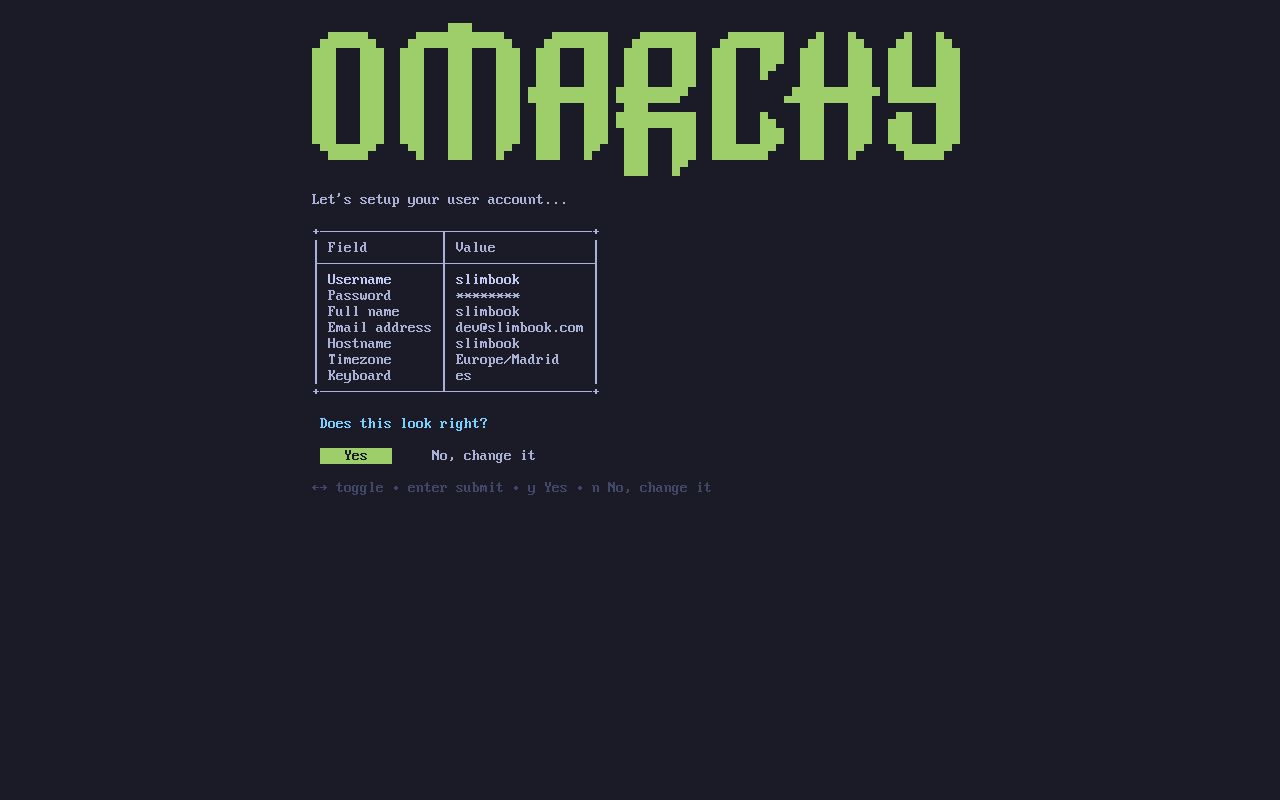
Al instalarla, te indicará el tiempo que ha tardado el instalador en instalar Omarchy, y que reinicies el sistema.
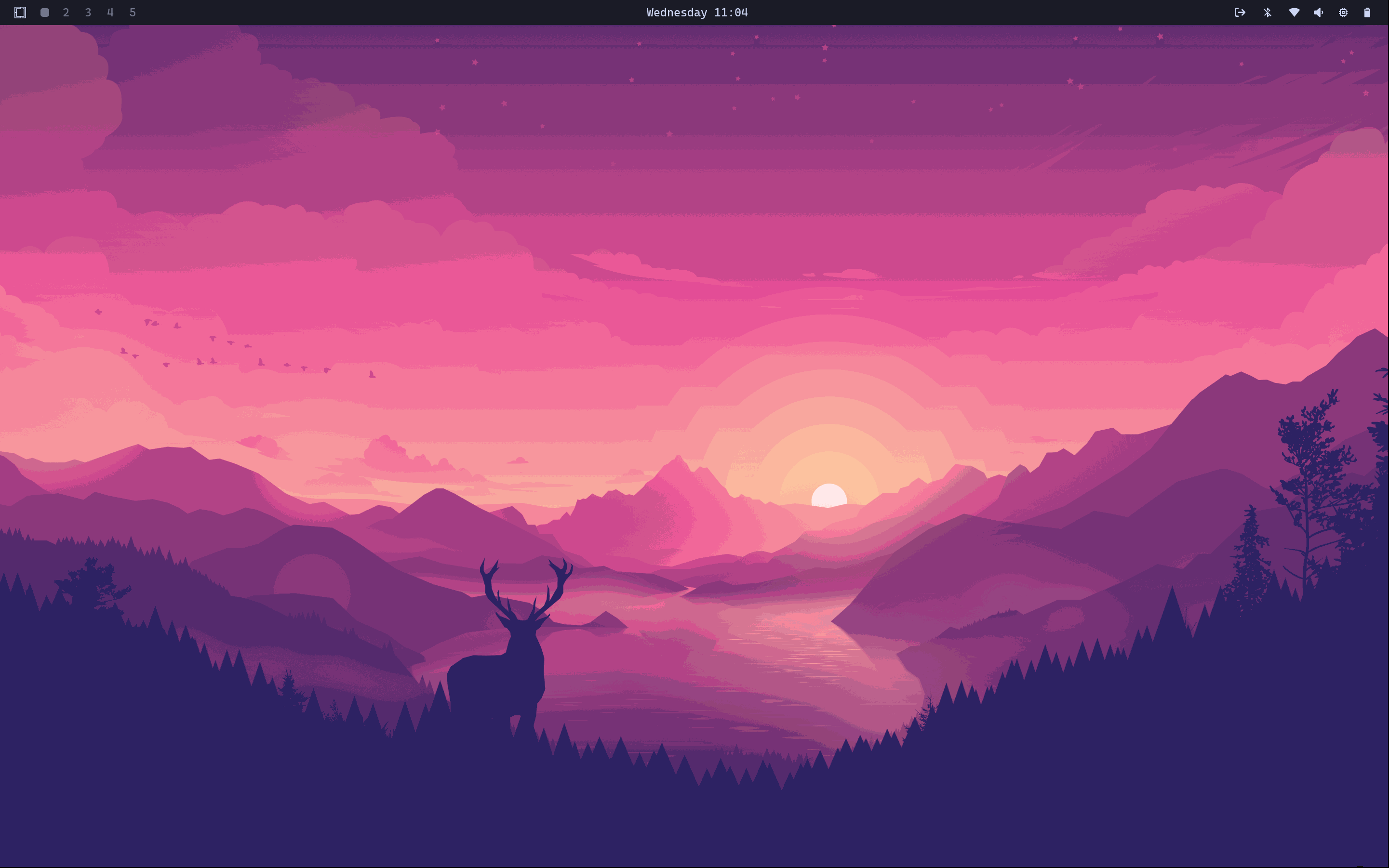
Y ya tendrías instalado Omarchy en tu dispositivo.
Tips
Omarchy es una distribución que usa principalmente Tiling o de mosaico como gestor de ventanas, y usa atajos para todo.
Lo que más vas a utilizar en Omarchy es la terminal, el terminal por defecto de Omarchy es Alacritty, puedes acceder desde el menú de Omarchy con SUPER + ALT + Espacio en la sección de Apps o con SUPER + Enter.
Una de las principales características de Omarchy es que utiliza la tecla de Bloq Mayús para auto completar términos y acceso rápido a emojis, para poder restaurar la funcionalidad de Bloq Mayús deberás editar la configuración de Hyprland para cambiar la tecla de Bloq Mayús por una que no utilizarías.
| nvim ./config/hypr/input.conf |
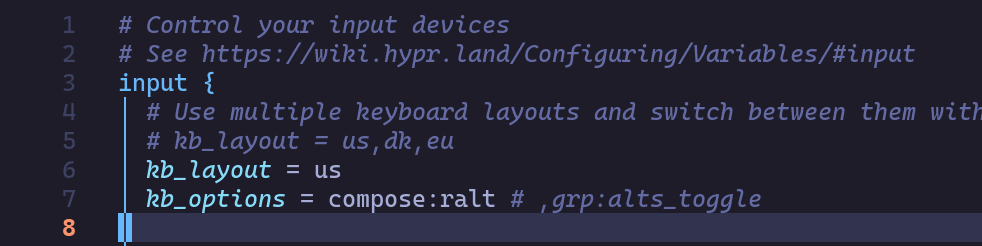
Debemos cambiar la opción de kb_options por compose:caps a compose:ralt (en este caso, se usó la tecla ALT derecha)
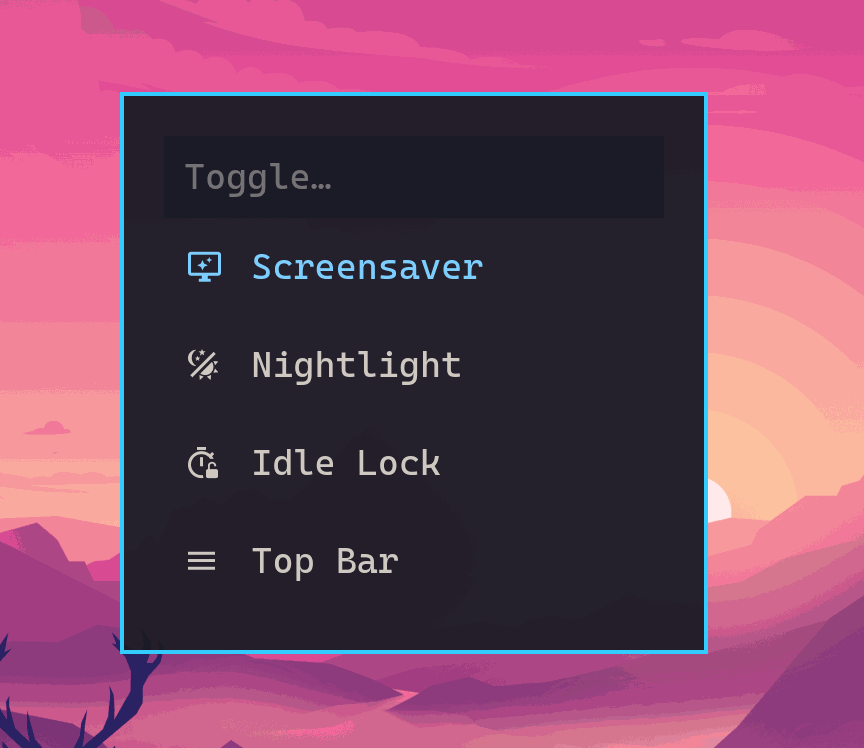
Si te molesta el salvapantallas que viene con Omarchy por su velocidad de movimiento, o simplemente quisieras desactivarlo, puedes hacerlo desde el menú de Omarchy y en la sección de Toggle seleccionando Screensaver
Algunos atajos extra para el uso normal:
SUPER + W para cerrar la ventana actual
SUPER + SHIFT + B para abrir Chromium
SUPER + SHIFT + F para abrir el administrador de archivos

Introduction to Omarchy